



한국결제네트웍스 전산 등록이 되어야만 단말기 설치가 가능합니다.
제품상세 (유선단말기 KPN-7201 / 무선단말기 KPN-6205)
캐시노트 단말기 시작하기



.png&blockId=d77f80e1-adc3-41ff-b9c6-b3154e1c278e)
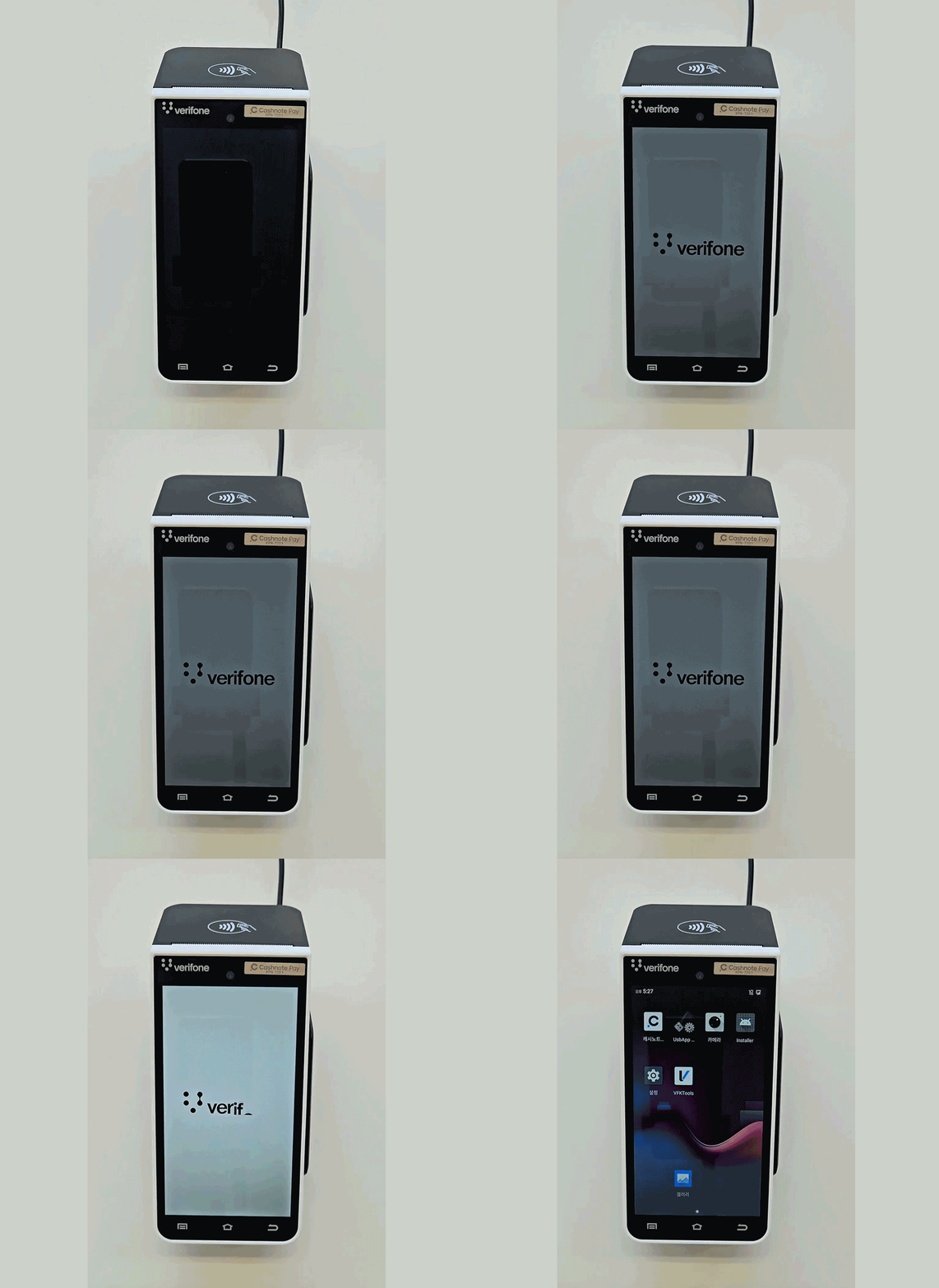
전원켜기
•
단말기 왼쪽 전원 버튼을 2초 이상 눌러주세요.
.jpg&blockId=417df885-c701-4f59-9fd0-b6e7d8b743fa)
•
전원이 켜지면 캐시노트페이 프로그램이 자동 실행됩니다.
.png&blockId=26572e9b-6eb8-45c7-a579-542ad290db05)
프로그램 종료
•
종료 시 전원 버튼을 2초 이상 누르고 우측 메뉴바에서 [종료]를 선택해 주세요.
.png&blockId=3b69c296-370d-4826-8bb3-1809851e1bea)
.png&blockId=8def50f0-3ddf-4c9e-affd-e8e67c435db3)
WIFI 네트워크 연결하기
•
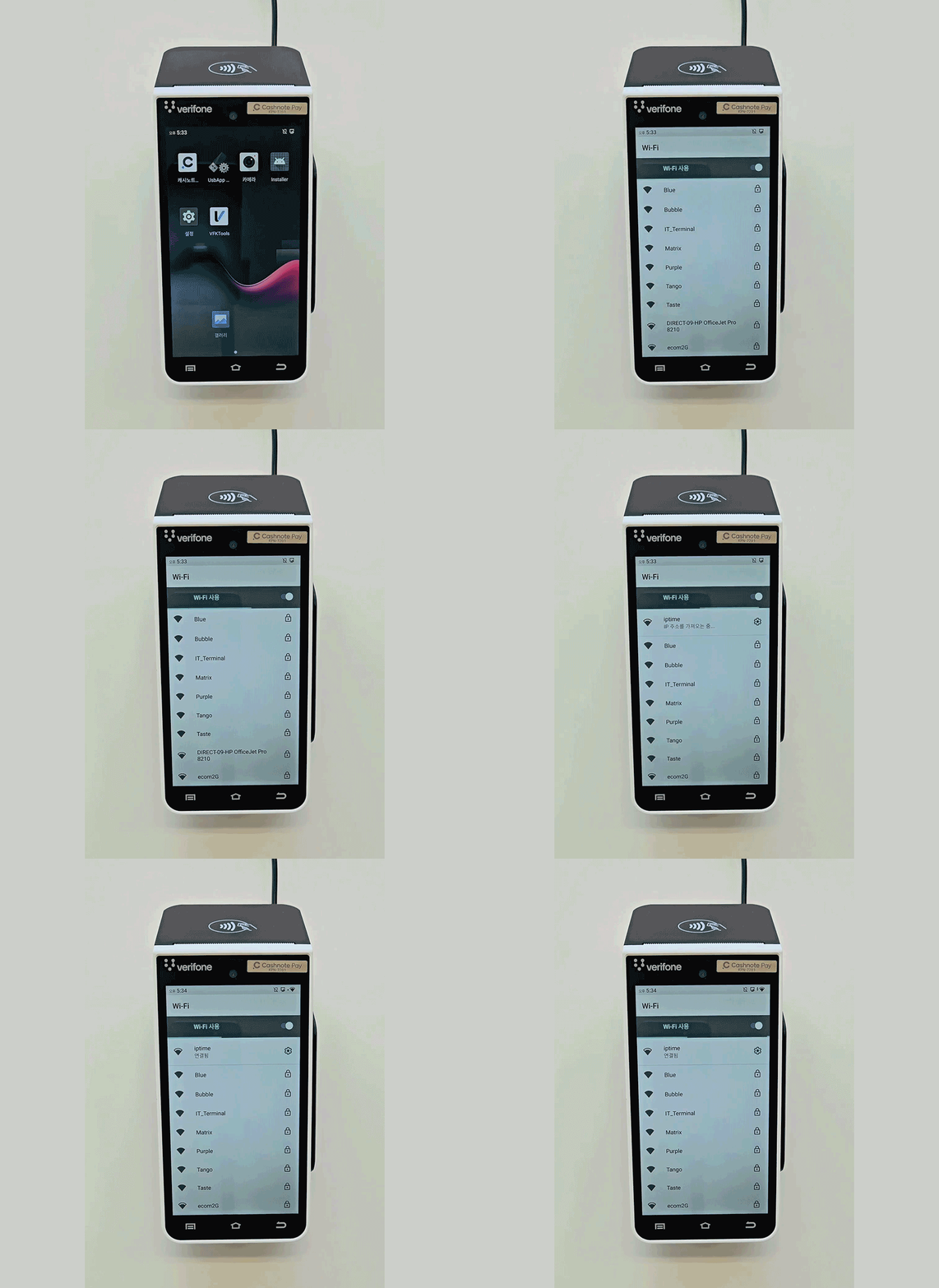
상단 appbar 영역을 아래로 내려 와이파이 아이콘을 눌러주세요.
※ 무선단말기(KPN-6205) LTE버전은 통신사 개통 이후 자동 연결 됩니다.
(통신사 개통 결제장비는 WIFI 네트워크 설정이 필요하지 않습니다.)
.png&blockId=f920a51a-0a61-4f95-a491-fb94f3fece24)
•
사용할 와이파이와 연결해주세요.
•
사용할 와이파이와 연결해주세요. (참고영상)
.png&blockId=465e396c-a0b8-45e4-82ad-02d9342ccb31)
.png&blockId=f5e9ca3e-7399-4980-90bf-ce7690e7e286)
단말기 영수증 용지 넣기
•
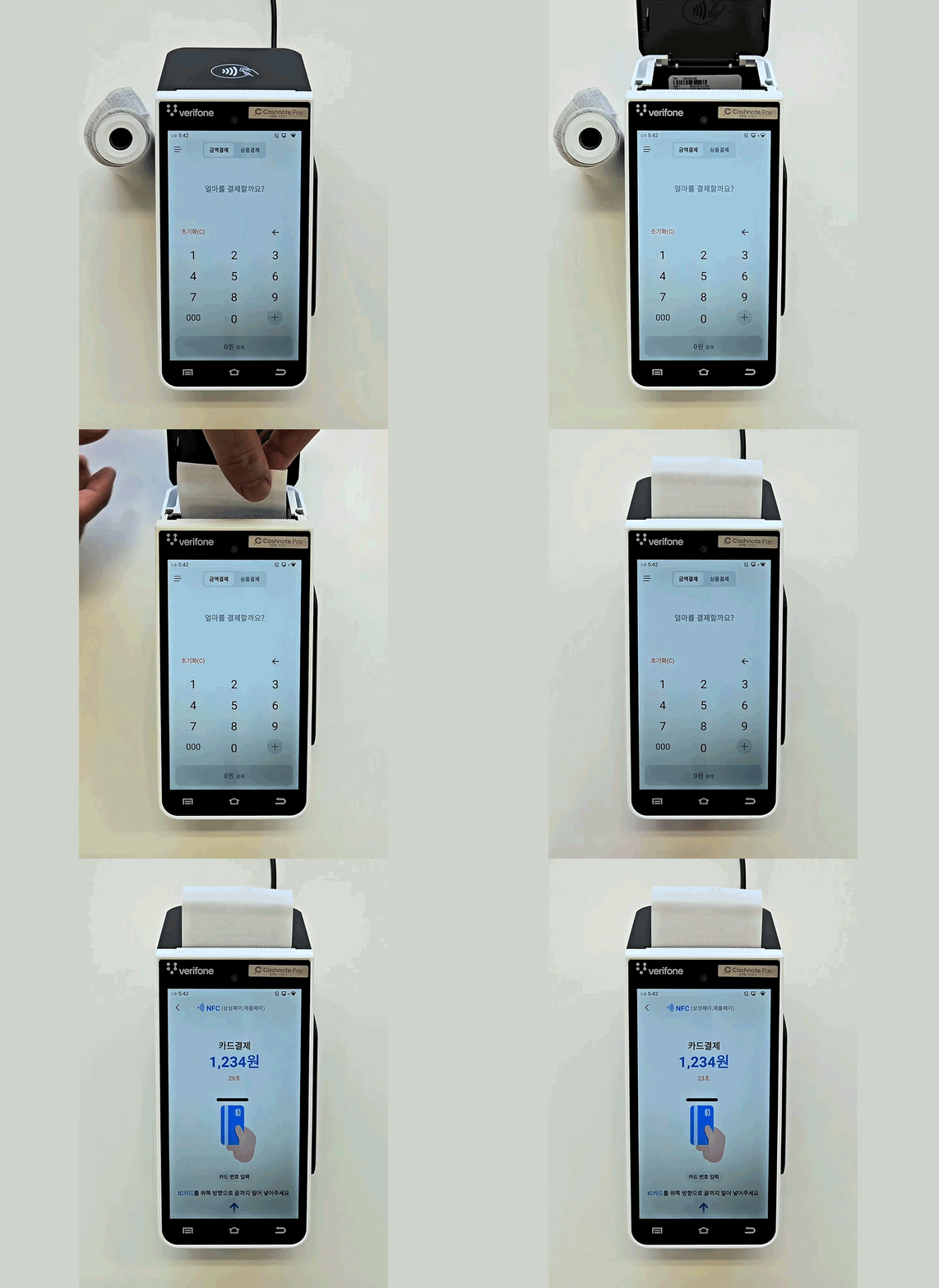
단말기 NFC 리더의 양쪽 홈을 잡고 커버를 당겨 열어주세요.
.png&blockId=ad935789-61b9-43c4-8248-b3a0c8787453)
•
영수증 용지를 넣고 커버를 닫아주세요.
•
영수증 용지를 넣고 커버를 닫아주세요. (참고영상)

.png&blockId=6b692fe8-4477-4923-b83c-7e0144a32f40)
단말기 초기 세팅
•
전원이 켜지면 캐시노트페이 프로그램이 자동 실행됩니다
.png&blockId=1d0867c7-f55b-4e69-91be-8560d9083262)
•
사업장 번호를 입력한 후 [다음]을 눌러주세요.
.png&blockId=f586c604-518c-4df8-8599-2f2470029043)
.png&blockId=046a203c-4b75-442e-8145-3cdd84de57d8)
단말기 첫 화면 선택
•
단말기 부팅 시 첫 화면을 [금액결제] 화면으로 할지, [상품 결제] 화면으로 할지 설정해 주세요.
•
설정값 변경 시 [≡ > 설정 > 환경설정 > 메인 화면 설정]에서 변경 가능해요.
.png&blockId=f4fdfe30-e2d5-4244-8542-ac98af6a606f)
영수증 출력 설정
•
결제시마다 영수증을 출력할지, 미출력 할지 선택해 주세요.
•
설정값 변경 시 [≡ > 설정 > 영수증 출력]에서 변경 가능해요.
.png&blockId=ae0995cd-41df-4c41-9c1f-2c711e93dcb3)
단골 할인 설정
•
결제시마다 영수증을 출력할지, 미출력 할지 선택해 주세요.
•
설정값 변경 시 [≡ > 설정 > 영수증 출력]에서 변경 가능해요.